|
| |
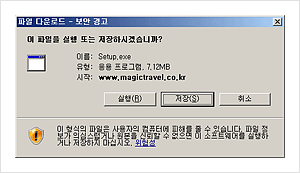 |
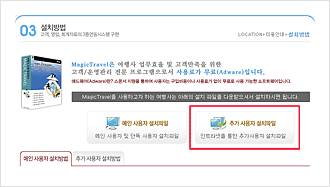
① 설치방법 페이지 중간에 있는 메인 사용자 설치파일 버튼을 클릭
하시면 다음과 같은 화면이 나오게 됩니다.
여기서 실행(R) 또는 저장(S) 버튼을 클릭합니다. |
|
 |
|
|
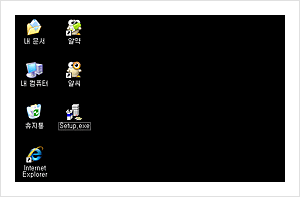 |
② 저장(S) 버튼 클릭할 때, 미리 경로를 지정하시면 지정된 경로로
Setup.exe파일이 저장됩니다.
(그림은 경로를 바탕화면으로 했을때)
Setup.exe 파일을 더블클릭하여 실행합니다. |
|
|
|
|
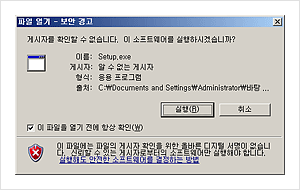 |
③ 설치할 컴퓨터의 실행환경에 따라 보안경고창이 뜰수 있습니다.
좌측 그림과 같은 창이 뜰 때는 실행(R)을 눌러 주시면 됩니다. |
|
|
|
|
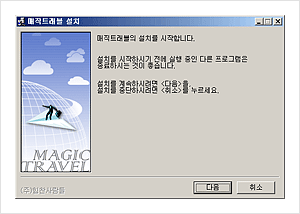 |
④ 매직트래블의 설치마법사가 실행되면 '다음' 버튼을 클릭하여
설치합니다. |
|
|
|
|
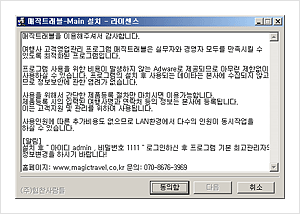 |
⑤ 매직트레블의 라이센스를 읽어 보신 후 '동의함' 버튼을 클릭하면,
다음단계로 넘어가게 됩니다. |
|
|
|
|
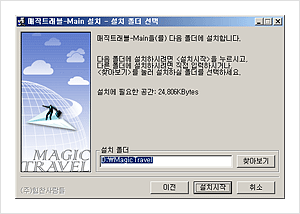 |
⑥ 매직트래블을 설치하고자 하는 폴더를 '찾아보기' 버튼을 클릭
하여 지정하실 수 있으며, 특별히 지정을 하지 않으시면
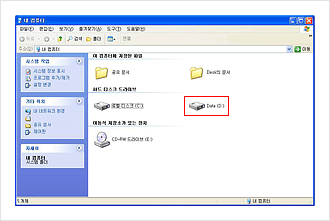
[내컴퓨터] - [로컬 디스크(D:)] 폴더- [MagicTravel] 폴더가
생성되며 설치됩니다.
설치 폴더 지정후에 '설치시작' 버튼을 클릭하면, 다음단계로
넘어가게 됩니다. |
|
|
|
|
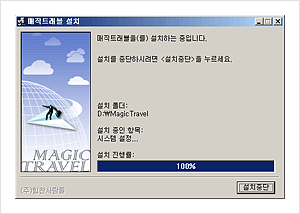 |
⑦ 매직트래블의 설치가 진행되는 동안 특별히 설치중단을 원치
않으시는 경우가 아니면, 자동으로 설치가 진행되니 아무런
버튼도 누르지 마시길 바랍니다. |
|
|
|
|
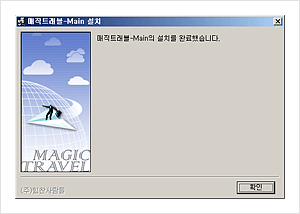 |
⑧ 매직트래블 설치 완료 화면이 나오면 '확인' 버튼을 클릭하시면
됩니다. |
|
|
|
|
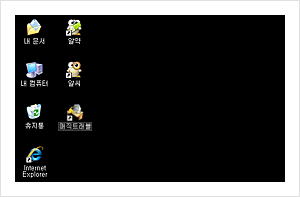 |
⑨ 매직트래블의 모든 설치 과정이 완료되면, 좌측의 그림과 같이
바탕화면에 실행아이콘이 자동으로 생성됩니다. |
|
|
|
|
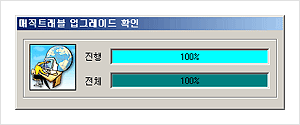 |
⑩ 바탕화면의 실행아이콘을 더블클릭하여 프로그램을 실행시키면
자동으로 업그레이드 확인 과정이 실행됩니다. |
|
|
|
|
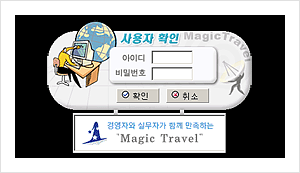 |
⑪ 업그레이드 확인 과정이 끝나면, 좌측의 그림과 같은
사용자 확인 창이 뜨게 되어 있습니다.
초기 사용자의 아이디와 비밀번호는 admin / 1111 로 설정되어
있습니다. |
|
|
|
|
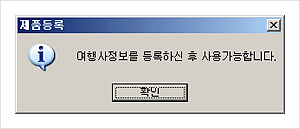 |
⑫ 사용자 확인 절차가 완료되면, 간단한 제품 사용자 등록을 위한
경고창 뜨게 되어 있습니다.
참고로 매직트래블은 무료로 배포되는 애드웨어(Adware)이므로,
사용료에 대한 걱정은 하지 않으셔도 됩니다. |
|
|
|
|
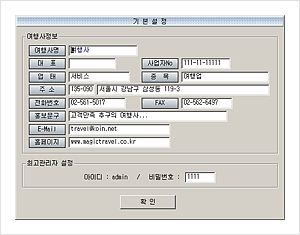 |
⑬ 제품등록 경고창의 '확인' 버튼을 누르시면, 기본설정 창으로
이동합니다. 기본설정 창에서 여행사에 대한 간단한 정보를
입력하셔서 사용하시면 됩니다.
이곳에서 입력된 정보를 바탕으로 출력물 출력시에 사용되게
됩니다.
아울러 입력시 정보 중 여행사명과 연락처는 본사에 등록됩니다.
이는 고객지원 및 관리를 위하여 사용됩니다. |
|